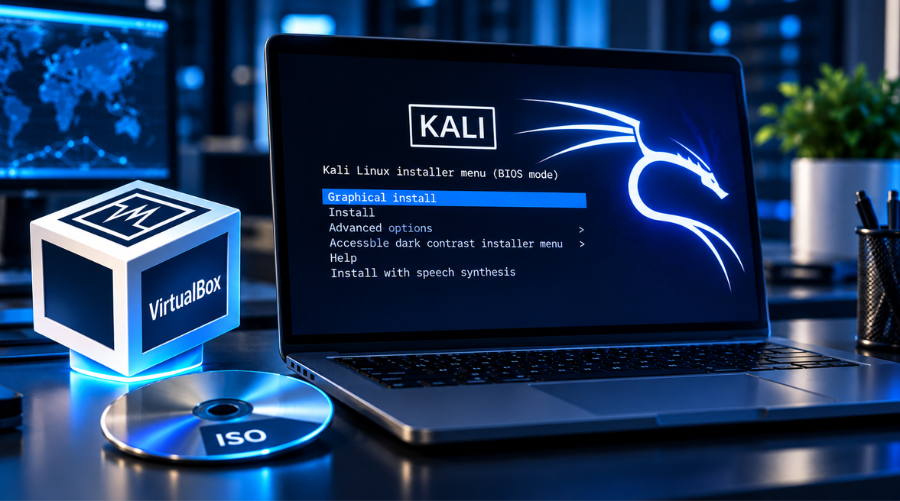
Instalar Kali Linux en VirtualBox permite ejecutar este sistema operativo basado en Linux y orientado a la ciberseguridad dentro de una máquina virtual, sin sustituir el sistema operativo principal del equipo. Este entorno facilita crear un laboratorio controlado donde configurar herramientas, trabajar con diferentes modos de red y realizar prácticas sin dedicar un ordenador físico exclusivamente a Kali Linux.
Para instalar Kali Linux en VirtualBox correctamente, primero hay que comprobar los recursos del equipo y la virtualización por hardware, elegir la imagen adecuada y configurar la máquina virtual antes de iniciar la instalación. Después, la integración con VirtualBox y una configuración adecuada de la red permiten convertir la máquina virtual en un entorno preparado para comenzar a trabajar con seguridad ofensiva.
Guía paso a paso sobre cómo instalar Kali Linux en VirtualBox
Preparar Kali Linux en VirtualBox requiere definir correctamente los recursos de la máquina virtual antes de iniciar el proceso, ya que un dimensionamiento insuficiente o una configuración incorrecta de la virtualización condicionan el rendimiento desde el primer arranque. Por este motivo, hay que comprobar el hardware disponible, activar Intel VT-x o AMD-V y elegir una imagen de Kali adecuada para el entorno virtual.
A partir de esa base, VirtualBox permite definir los recursos que utilizará Kali mediante procesadores virtuales, memoria RAM, almacenamiento y adaptadores de red. Después se instala el sistema desde la ISO y se ajusta su integración con el hipervisor para trabajar con resolución dinámica, portapapeles y conectividad de red según las necesidades del laboratorio.
El objetivo no consiste únicamente en conseguir que Kali Linux arranque dentro de VirtualBox, sino en construir una máquina virtual estable, aislada y preparada para trabajar en un entorno de ciberseguridad controlado. Una configuración ordenada desde el principio facilita además recuperar estados anteriores mediante snapshots y separar el tráfico del laboratorio de la red física cuando comiencen las prácticas de seguridad ofensiva.
Instalar Kali Linux en VirtualBox exige configurar correctamente recursos, virtualización, almacenamiento y red para construir un entorno estable y controlado
Qué necesitas antes de instalar Kali Linux en VirtualBox
Antes de instalar Kali Linux en VirtualBox conviene comprobar que el equipo anfitrión dispone de recursos suficientes y que la virtualización por hardware está habilitada. Esta revisión evita problemas habituales como no disponer de sistemas invitados de 64 bits, sufrir un rendimiento deficiente o quedarse sin almacenamiento después de comenzar a incorporar herramientas, capturas y archivos al laboratorio.
Los requisitos deben valorarse teniendo en cuenta el equipo físico y los recursos asignados a la máquina virtual. Antes de comenzar, conviene revisar estos componentes:
- Procesador y virtualización: El equipo debe contar con virtualización por hardware mediante Intel VT-x o AMD-V, una función que normalmente se habilita desde la BIOS o UEFI. Para la máquina virtual, 2 vCPU constituyen un punto de partida, mientras que 4 ofrecen mayor margen cuando el procesador del host dispone de recursos suficientes.
- Memoria RAM: El documento establece 2–4 GB para la máquina virtual en un escenario inicial y recomienda más memoria cuando se ejecuten varias herramientas simultáneamente. El host necesita conservar recursos suficientes para ejecutar su propio sistema operativo junto con VirtualBox, por lo que asignar toda la memoria disponible a Kali perjudicaría al conjunto del entorno.
- Almacenamiento: Aunque 25–30 GB libres permiten comenzar, un laboratorio donde se almacenan actualizaciones, herramientas, diccionarios o capturas incrementa rápidamente el espacio ocupado. Un margen de 40–60 GB ofrece una configuración más adecuada para continuar trabajando sin redimensionar el disco virtual a corto plazo.
- VirtualBox y archivos de Kali: Hay que descargar VirtualBox y la imagen de Kali desde sus fuentes oficiales. El Extension Pack entra en juego cuando el laboratorio necesita funciones adicionales como soporte USB 2.0 o 3.0, especialmente relevante al conectar determinados dispositivos externos a la máquina virtual.
Antes de continuar, hay que elegir qué imagen de Kali Linux utilizar según el tipo de despliegue que queramos realizar.
| Imagen | Instalación | Control | Enfoque |
|---|---|---|---|
| ISO | Manual | Alto | Aprender el proceso completo |
| Preconfigurada | Importación | Menor | Levantar el entorno rápidamente |
Para seguir esta guía utilizaremos la ISO, ya que permite recorrer la creación de la máquina virtual, el arranque desde el medio de instalación y la configuración de Kali desde cero.
Cómo crear y configurar la máquina virtual de Kali Linux
Una vez comprobados los requisitos, el siguiente paso consiste en crear la máquina virtual que ejecutará Kali Linux. En VirtualBox hay que seleccionar la opción para crear una nueva VM, asignarle un nombre identificable, como Kali-Lab, y establecer Linux como tipo de sistema y Debian de 64 bits como versión. Esta configuración proporciona la base sobre la que después arrancará el instalador de Kali Linux.
La asignación de recursos debe mantener un equilibrio con el equipo anfitrión. Dos vCPU ofrecen un punto de partida adecuado, mientras que 4 GB de RAM permiten trabajar con mayor margen siempre que el host conserve memoria suficiente para su propio sistema. Para el almacenamiento, un disco VDI dinámico de 40 a 60 GB evita reservar toda la capacidad física desde el principio y deja espacio para actualizaciones, herramientas y archivos generados durante las prácticas.
Antes de iniciar la máquina virtual, esta configuración sirve como referencia para revisar los principales parámetros.
| Parámetro | Configuración de referencia |
|---|---|
| Sistema | Linux |
| Versión | Debian 64-bit |
| CPU | 2 vCPU como punto de partida |
| RAM | 4 GB si el host dispone de recursos |
| Disco | VDI dinámico |
| Capacidad | 40–60 GB |
| Red inicial | NAT |
En la configuración de pantalla, 128 MB de memoria de vídeo constituyen una referencia válida y la aceleración 3D queda condicionada al soporte disponible. Para la red, NAT ofrece una configuración inicial sencilla y mantiene la máquina virtual detrás de la conectividad del host.
Por último, hay que acceder al apartado de almacenamiento de VirtualBox y montar la ISO de Kali Linux en la unidad óptica virtual. Con la imagen conectada y los recursos revisados, la máquina queda preparada para arrancar desde la ISO e iniciar la instalación del sistema operativo.
Cómo instalar Kali Linux desde la ISO en VirtualBox
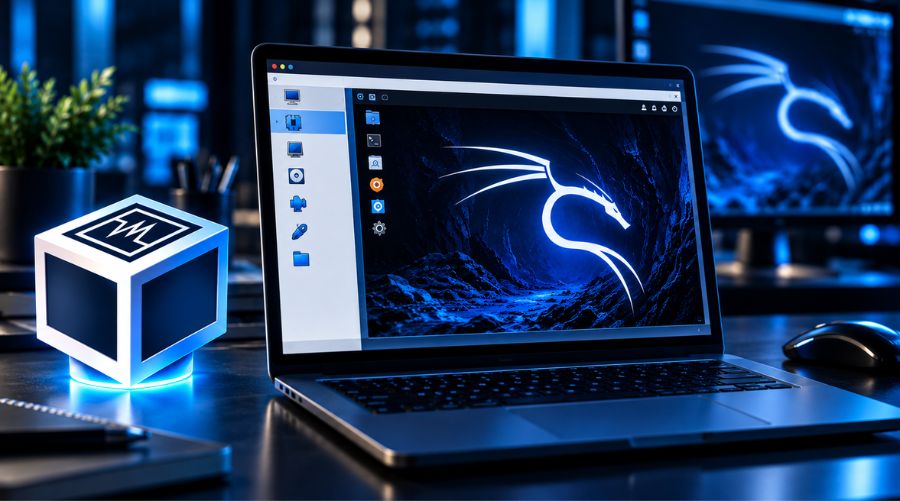
Con la máquina virtual configurada y la ISO montada, comienza la instalación de Kali Linux en VirtualBox. El procedimiento se desarrolla dentro del instalador gráfico y utiliza el disco virtual creado anteriormente, por lo que conviene seguir cada fase en orden y comprobar las opciones seleccionadas antes de confirmar cambios.
A partir de este punto, la instalación se completa mediante los siguientes pasos:
- Iniciar la máquina virtual desde la ISO: VirtualBox cargará la imagen conectada a la unidad óptica virtual y mostrará el menú inicial de Kali Linux.
- Seleccionar
Graphical install: Esta opción abre el instalador gráfico desde el que configuraremos el sistema sin ejecutar comandos. - Configurar idioma, región y teclado: Estos parámetros determinan la localización del sistema y la distribución utilizada por el teclado.
- Crear el usuario y la contraseña: Kali Linux utiliza un usuario convencional que obtiene privilegios administrativos mediante
sudo. Durante esta fase también se establece el nombre del equipo. - Particionar el disco virtual: Para una primera instalación, el particionado guiado permite utilizar el disco completo asignado a la VM. Hay que comprobar el dispositivo seleccionado antes de confirmar los cambios.
- Seleccionar los componentes del sistema: El instalador permite elegir el entorno de escritorio y las utilidades. Xfce requiere menos recursos, mientras que GNOME demanda una configuración más holgada.
- Instalar GRUB: El gestor de arranque debe quedar instalado en el disco virtual para iniciar Kali sin depender posteriormente de la ISO.
- Reiniciar y desmontar la ISO: Finalizada la instalación, retiramos la imagen de la unidad óptica virtual y reiniciamos la VM.
Tras el reinicio, VirtualBox cargará Kali Linux directamente desde el disco VDI. En este momento ya tenemos el sistema instalado, aunque todavía faltan varios ajustes de integración, red y aislamiento antes de utilizar la máquina como laboratorio de seguridad ofensiva.
Cómo preparar Kali Linux en VirtualBox para un laboratorio de seguridad ofensiva
Después de instalar Kali Linux en VirtualBox, conviene preparar la máquina para trabajar dentro de un laboratorio controlado. Esta fase incluye actualizar el sistema, mejorar su integración con VirtualBox, definir cómo se comunicará con otras máquinas y conservar un estado limpio al que regresar después de cada práctica.
El primer paso consiste en actualizar Kali e instalar los paquetes de integración disponibles en sus repositorios.
sudo apt update
sudo apt full-upgrade -y
sudo apt install -y virtualbox-guest-utils virtualbox-guest-x11
sudo reboot
Estos paquetes mejoran funciones como el ajuste dinámico de resolución y la integración entre el sistema invitado y VirtualBox. Después, la configuración de red debe adaptarse al tipo de laboratorio que vayamos a construir.
| Modo de red | Conectividad | Uso en el laboratorio |
|---|---|---|
| NAT | Internet a través del host | Actualizaciones y navegación |
| Host-Only | Host y máquinas virtuales | Prácticas en una red aislada |
| Bridge | Red física local | Escenarios que requieren presencia en la LAN |
Una configuración especialmente útil combina un adaptador NAT y otro Host-Only. El primero mantiene el acceso a Internet para actualizaciones y documentación, mientras que el segundo permite dirigir el tráfico de las prácticas hacia máquinas del laboratorio sin introducirlas directamente en la red física.
Cuando Kali esté actualizado y la red funcione correctamente, conviene crear un snapshot de la máquina virtual. Este punto de restauración permite regresar a una configuración conocida después de modificar herramientas, realizar pruebas o alterar el entorno durante una práctica.
A partir de aquí, Kali Linux deja de ser únicamente una máquina virtual instalada y se convierte en la base de un laboratorio para trabajar técnicas ofensivas en entornos controlados, un punto de partida que el Máster en Seguridad Ofensiva lleva hacia el dominio de metodologías, herramientas y procedimientos utilizados en auditorías y ejercicios de seguridad ofensiva.